


مميزات يجب ان تعرفها في هواتف آيفون
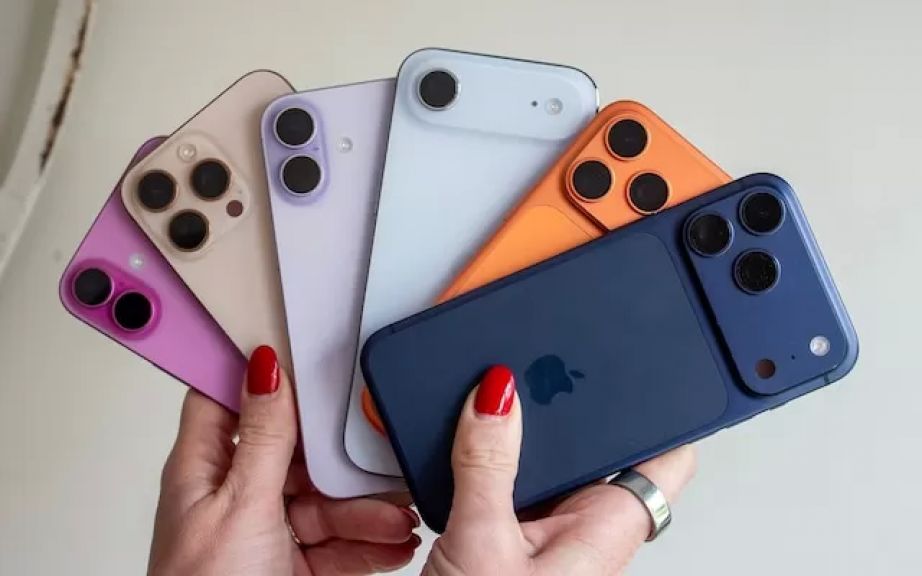

في مقالنا اليوم سنتعرف على مميزات لابد لكل مستخدم هواتف آيفون من معرفتها. وحيث أن الجهل بها سيحرمك من فوائد مهمة في هواتف آيفون الذكية.
إن الانتقال من مجرد مستخدم عادي لآيفون إلى مستخدم متمرس يعتمد بالدرجة الأولى على اكتشاف هذه الخبايا. يهدف هذا المقال إلى أخذك في رحلة عملية لتتعرف على أبرز المميزات الخفية والذكية في هاتف آيفون، مع توضيح خطوة بخطوة لكيفية الوصول إليها وتفعيلها للاستفادة منها.
قد يهمك الاطلاع على حل مشكلة التصحيح التلقائي في آيفون.
خاصية النقر الخلفي (Back Tap)
تخيل أن الجزء الخلفي من الهاتف (ظهر الهاتف) قد تحول إلى زر تفاعلي بالكامل. هذه ليست خدعة، بل هي واحدة من أكثر مميزات تسهيلات الاستخدام (Accessibility). تتيح لك خاصية Back Tap ربط نقرتين أو ثلاث نقرات متتالية على ظهر الهاتف بإجراء محدد تقوم باختياره بنفسك.
تستطيع مثلاً تحديد النقر المزدوج (نقرتين سريعتين) من أجل أخذ لقطة شاشة (Screenshot)، أو تشغيل الكشاف، أو فتح تطبيق محدد، أو حتى تفعيل اختصار محدد (Shortcut) تقوم ببرمجته.
كيف تفعل ميزة النقر الخلفي على آيفون:
-
افتح الإعدادات (Settings).
-
انتقل إلى قسم الوصول (Accessibility).
-
اضغط على اللمس (Touch).
-
انزل إلى أسفل القائمة واختر النقر على الجزء الخلفي (Back Tap).
-
ستجد خيارين: ضغط مرتين (Double Tap) وضغط ثلاث مرات (Triple Tap). اضغط على أي منهما واختر الإجراء الذي يناسب احتياجاتك اليومية.
استخراج النصوص من الصور والفيديوهات (Live Text)
لم تعد بحاجة لإعادة كتابة الأرقام، أو عناوين البريد الإلكتروني، أو الملاحظات المكتوبة بخط اليد والموجودة في الصور. بفضل ميزة Live Text المتطورة المدعومة بالذكاء الاصطناعي، يقرأ هاتفك الآيفون النصوص داخل الصور وحتى مقاطع الفيديو المتوقفة، ويتيح لك نسخها، أو ترجمتها، أو إجراء اتصال بالرقم الموجود داخل الصورة مباشرة.
وهذه المميزة ليست حكراً على هواتف آيفون ونظام IOS. حيث إنها موجودة في هواتف أندرويد أيضاً وأصبحت أساسية في الاستخدام, ولكن الكثير من المستخدمين لا يعلمون عنها حتى الآن!
سواء كنت تتصفح صورة قديمة في معرض الصور، أو توشّك على التقاط صورة لعنوان مدون على يافطة في الشارع، يمكنك التعامل مع النص وكأنه نص مكتوب في برنامج وورد!
طريقة نسخ النصوص من الصور مباشرة في آيفون:
-
افتح تطبيق الصور (Photos) واختر أي صورة تحتوي على نص.
-
ضع إصبعك باستمرار على النص المراد تحديده داخل الصورة (ستلاحظ ظهور مؤشر تحديد النص مثل أي مستند عادي).
-
اضغط على نسخ (Copy) لنسخه إلى الحافظة، أو اضغط على ترجمة (Translate) إذا كان بلغة أخرى.
-
إذا كان النص عبارة عن رقم هاتف أو عنوان موقع، ستظهر لك أيقونة صغيرة في الزاوية السفلية للصورة؛ اضغط عليها للتفاعل المباشر مع البيانات.
وللتذكير، هذه المميزة مدعومة بالذكاء الصناعي. أي لن تعمل إلا إذا كان هاتفك متصلا بالانترنت.
إزالة الضوضاء أثناء المكالمات
هل وجدت نفسك يوماً مجبراً على إجراء مكالمة هاتفية هامة في مكان يعج بالضوضاء، كشارع مزدحم أو مقهى مليء بالأصوات؟
تتيح لك ميزة Voice Isolation التغلب على هذه المشكلة ببراعة. تقوم هذه الخاصية باستخدام خوارزميات تعلم الآلة لتحديد صوتك وعزله تماماً عن جميع الضوضاء المحيطة بك، مما يجعل صوتك مسموعاً بنقاء كريستالي للطرف الآخر.
ولتفعيل ميزة إزالة الضجيج من المكالمة اتبع الخطوات التالية:
-
أثناء الاتصال الهاتفي (أو مكالمة عبر تطبيقات مثل FaceTime أو WhatsApp).
-
اسحب الشاشة من الزاوية العلوية اليسرى (أو اليمنى حسب لغة جهاز الايفون) للأسفل لفتح مركز التحكم (Control Center).
-
اضغط على زر وضع الميكروفون (Mic Mode) الموجود بالقرب من الأعلى.
-
اختر عزل الصوت (Voice Isolation). ستلاحظ الفرق الفوري لدى المستمع في الطرف الآخر.
تعتبر هذه المميزة من الميزات الهامة والضرورية التي يجهله الكثير من المستخدمين.
المسطرة المخفية في لوحة المفاتيح
عند كتابة الرسائل أو التعديل على المستندات الطويلة، قد يكون تحديد حرف معين أو تصحيح كلمة في منتصف السطر أمراً مزعجاً عند استخدام اللمس المباشر. تقدم لك لوحة مفاتيح آيفون حلاً عبقرياً يحول اللوحة بأكملها إلى لوحة تتبع (Trackpad) تماماً مثل تلك الموجودة في أجهزة الحاسوب المحمولة.
كيفية استخدام لوحة التتبع المخفية:
-
أثناء الكتابة في أي تطبيق (الملاحظات، الرسائل، الواتساب). اضغط باستمرار على زر المسافة (Spacebar).
-
ستلاحظ اختفاء الحروف عن لوحة المفاتيح وتحولها إلى لون رمادي موحد.
-
الآن، ودون أن ترفع إصبعك، حركه في أي اتجاه لتنقل مؤشر الكتابة بدقة فائقة بين الحروف والسطور وتضع المؤشر في المكان المطلوب تماماً.
ميزة الأنشطة الحية (Live Activities)
إذا كنت تترقب وصول سيارة الأجرة، أو تنتظر طلب الطعام، أو تتابع نتيجة مباراة فريقك المفضل، فليس عليك فتح التطبيقات وإغلاقها باستمرار. تقدم ميزة Live Activities تحديثات حية ومباشرة تعود إلى شاشة القفل (Lock Screen) أو داخل الجزيرة التفاعلية (Dynamic Island) في الطرازات الحديثة.
هذه الميزة تجعلك على اطلاع دائم دون أن تشتت انتباهك بتنقلات مستمرة بين التطبيقات.
كيفية ضبطها والاستفادة منها:
-
اذهب إلى الإعدادات (Settings) ثم اضغط على Face ID ورمز الدخول (Face ID & Passcode).
-
أدخل رمز الأمان الخاص بك، ثم انزل للأسفل حتى تجد قسم "سماح بالوصول عند القفل".
-
تأكد من تفعيل خيار الأنشطة المباشرة (Live Activities).
-
عند استخدام تطبيق يدعم هذه الميزة (مثل تطبيقات توصيل الطلبات أو الرياضة)، ستظهر لك بطاقة حية ومتفاعلة تتحدث تلقائياً على شاشة القفل.
حماية متصفح Safari بالبصمة وإخفاء الهوية
تولي شركة أبل أهمية بالغة للخصوصية والأمان، وتظهر هذه العناية جلياً في متصفح Safari. إذا كنت تشارك هاتفك أحياناً مع أفراد عائلتك أو أطفالك وتخشى أن يطلع أحدهم على تبويبات التصفح الخاص (Private Browsing)، يمكنك إغلاق هذه التبويبات وقفلها تماماً بواسطة بصمة الوجه (Face ID) أو بصمة الإصبع (Touch ID).
لتفعيل قفل التصفح الخفي في آيفون اتبع الخطوات التالية:
-
من الإعدادات انزل واختر متصفح Safari.
-
ثم مرر لأسفل حتى تجد خيار طلب Face ID لفتح التصفح الخاص (Require Face ID to Unlock Private Browsing) وقم بتفعيله.
الآن، في كل مرة تحاول فيها فتح نافذة تصفح خاص في سَفاري، سيطلب الهاتف التحقق من هوية المستخدم أولاً.
يمكنك الاطلاع على مقال طريقة فتح الايفون إذا نسيت رمز القفل.
تخصيص زِر الأكشن (Action Button) للمهام المعقدة
إذا كنت تمتلك أحد طرازات آيفون الحديثة المزودة بـ زر الأكشن (Action Button)، فمن المهم ألا تكتفي باستخدامه لتكتم الصوت وتفعيله مجدداً! صُمم هذا الزر ليكون بوابة مخصصة بالكامل لما تحتاجه في حياتك اليومية.
يمكنك ربط هذا الزر بتطبيق الاختصارات (Shortcuts) لتسجيل ملاحظة صوتية سريعة، أو فتح تطبيق معين، أو تشغيل أجهزة المنزل الذكي بنقرة واحدة مطولة.
كيفية إعداد زر الأكشن:
-
افتح الإعدادات (Settings) واضغط على زر الإجراءات (Action Button).
-
استعرض الخيارات المتاحة عبر السحب أفقياً (مثل الكاميرا، الكشاف، الملاحظات الصوتية).
-
للحصول على أقصى إمكانية، اختر اختصار (Shortcut)، ثم حدد اختصاراً مخصصاً قمت بإعداده سابقاً لتنفيذ مهام متعددة بضغطة زر واحدة.
هذه بصراحة بعض ميزات آيفون التي لا يعرف عنها الكثير من الناس وليس كلها. ولكن هي الأكثر أهمية ، جرب هذه الميزات واخبرنا في التعليقات عن أهمها بالنسبة لك, وهل نجحت في تجربتها؟